
Disiarkan oleh – Artikel seputar mengubah tulisan dari huruf kecil menjadi kapital di word bisa anda temukan disini. Mengubah teks dari huruf kecil ke huruf kapital di Microsoft Word kini menjadi lebih simpel berkat fitur bawaan dan shortcut terbaru. Artikel ini akan membahas lima metode praktis yang dapat Anda terapkan dalam hitungan detik.
Pilih cara yang paling sesuai dengan gaya kerja Anda dan tingkatkan produktivitas menulis.”,
“
Langkah 1: Shortcut Keyboard Shift+F3
“: “”,
“content”: “
Shortcut Shift+F3 memungkinkan Anda beralih antara tiga mode huruf: semua kecil, semua besar, dan kapitalisasi tiap kata. Tekan kombinasi tersebut pada teks yang dipilih untuk mengaktifkan perubahan secara otomatis.
Tidak perlu membuka menu atau mengklik tombol tambahan, cukup gunakan tombol pada keyboard.”,
“
Jika teks belum dipilih, cukup tempatkan kursor pada kata yang ingin diubah lalu tekan Shift+F3 sekali untuk mengubah menjadi huruf kapital. Tekan lagi untuk mengubah menjadi huruf kecil, atau sekali lagi untuk format title case.
Metode ini sangat berguna saat Anda harus mengedit banyak kata secara cepat.
“,
“
Langkah 2: Menggunakan Ribbon pada Tab Home
“: “”,
“content”: “
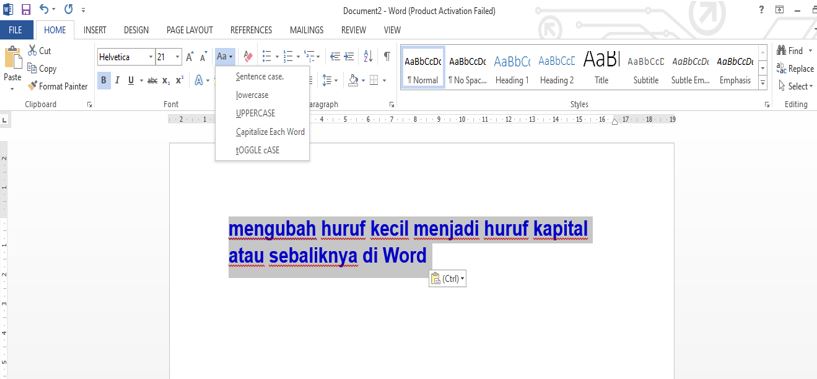
Tab Home pada Ribbon menyajikan grup “Font” yang berisi ikon “Change Case”. Ikon ini menampilkan tiga pilihan utama: UPPERCASE, lowercase, dan Capitalize Each Word.
Pilih teks terlebih dahulu, kemudian klik ikon tersebut untuk menampilkan menu dropdown.”,
“
Pilih opsi UPPERCASE untuk mengubah seluruh pilihan menjadi huruf kapital. Perubahan terjadi secara instan tanpa mengubah format paragraf lain.
Metode ini cocok bagi pengguna yang lebih suka mengandalkan mouse daripada keyboard.
“,
“
Langkah 3: Dialog Font dengan Opsi All Caps
“: “”,
“content”: “
Anda dapat membuka dialog Font dengan menekan Ctrl+D atau klik kanan pada teks lalu pilih “Font”. Di dalam dialog, centang kotak “All caps” pada bagian Effects.
Setelah menekan OK, semua huruf pada area yang dipilih akan tampil dalam huruf kapital secara visual.”,
“
Fitur ini tidak mengubah karakter asli, melainkan hanya menampilkan teks dalam format kapital. Jika Anda menyalin teks tersebut ke aplikasi lain, karakter tetap dalam huruf kecil.
Pilihan ini ideal untuk keperluan desain dokumen yang memerlukan tampilan konsisten.
“,
“
Langkah 4: Find & Replace dengan Wildcard
“: “”,
“content”: “
Fitur Find & Replace dapat dimanfaatkan untuk mengubah seluruh dokumen menjadi huruf kapital sekaligus. Buka dialog dengan menekan Ctrl+H, lalu aktifkan opsi “Use wildcards”.
Di kotak “Find what” ketik (*), dan pada “Replace with” ketik U1 untuk mengubah teks yang ditemukan menjadi kapital.”,
“
Tekan “Replace All” dan Word akan memproses seluruh dokumen secara otomatis. Metode ini sangat efektif untuk dokumen panjang yang memuat banyak istilah yang harus diubah secara seragam.
Pastikan untuk menyimpan salinan cadangan sebelum menjalankan perintah ini.
“,
“
Langkah 5: Membuat Macro Konversi Cepat
“: “”,
“content”: “
Jika Anda sering melakukan konversi huruf, membuat macro dapat menghemat waktu. Buka tab Developer, pilih “Record Macro”, beri nama seperti ConvertToUpper, dan pilih tombol shortcut yang diinginkan.
Selama rekaman, gunakan Shift+F3 atau menu Ribbon untuk mengubah teks menjadi kapital, kemudian berhentikan rekaman.”,
“
Setelah macro selesai, Anda dapat menjalankannya kapan saja dengan menekan shortcut yang telah ditetapkan. Macro ini bekerja pada teks yang dipilih, sehingga fleksibel untuk penggunaan di bagian mana pun dokumen.
Dengan sedikit pengaturan, proses konversi menjadi otomatis dan konsisten.
“,
“
Kesimpulan
“: “”,
“content”: “
Berbagai metode di atas memberikan kebebasan bagi pengguna Word untuk mengubah huruf kecil menjadi kapital dengan cepat. Pilihan antara shortcut, menu, dialog, atau macro dapat disesuaikan dengan kebutuhan dan kebiasaan kerja masing-masing.”,
“
Terus eksperimen dengan fitur-fitur ini untuk menemukan alur kerja paling efisien, dan nikmati dokumen yang selalu tampak profesional.

Tinggalkan Balasan