
Disiarkan oleh – Artikel seputar mengubah text direction word bisa anda temukan disini. Microsoft Word terus berinovasi untuk mendukung penulisan multibahasa yang dinamis. Mengubah text direction word memungkinkan pengguna menyesuaikan tampilan teks sesuai kebutuhan budaya.
Mengapa Mengubah Text Direction Word Penting
Penulisan dari bahasa yang menggunakan skrip kanan‑ke‑kiri, seperti Arab atau Ibrani, memerlukan penyesuaian arah teks agar dapat dibaca dengan benar. Tanpa kemampuan ini, dokumen dapat menjadi tidak bermakna dan mengurangi profesionalitas.
Selain bahasa, desain grafis dan presentasi visual sering memanfaatkan arah teks vertikal atau terbalik untuk efek estetis. Menguasai fitur ini meningkatkan fleksibilitas dalam pembuatan materi pemasaran.
Cara Mengubah Text Direction Word di Microsoft Word
-
Langkah pertama: Buka dokumen, pilih tab Layout, lalu klik tombol Direction pada grup Page Setup. Pilihan ini membuka menu kontrol arah teks.
-
Pilih opsi Right‑to‑Left untuk bahasa seperti Arab atau Ibrani. Word secara otomatis menyesuaikan orientasi paragraf.
-
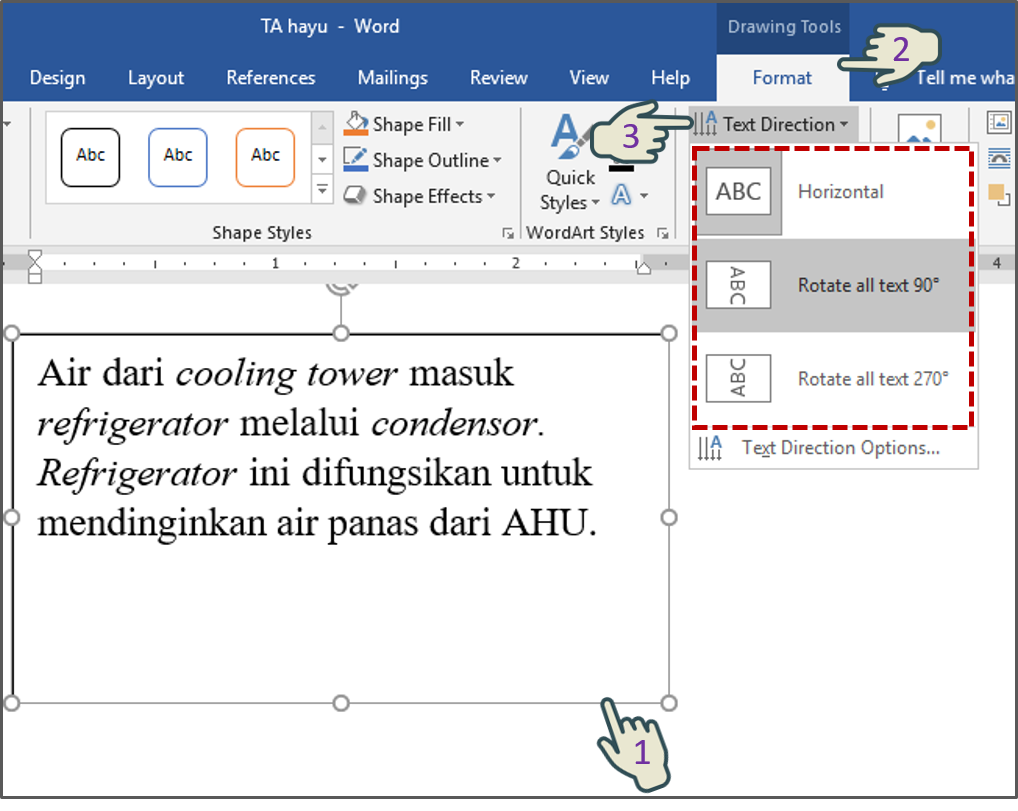
Jika Anda memerlukan teks vertikal, pilih Text Direction dan pilih Rotate all text 90°. Ini cocok untuk label atau tabel berdiri.
-
Untuk mengembalikan ke arah standar, pilih Left‑to‑Right pada menu yang sama. Semua elemen akan kembali ke orientasi default.
-
Anda dapat mengatur arah teks pada level karakter dengan menyorot teks dan mengklik ikon Change Text Direction di toolbar Quick Access. Ini memberi kontrol granular.
-
Gunakan shortcut Alt + Shift + L untuk mengaktifkan Right‑to‑Left secara cepat. Pendekatan ini menghemat waktu bagi penulis yang sering beralih bahasa.
-
Jika dokumen mengandung tabel, pilih tabel, kemudian masuk ke Table Tools → Layout → Text Direction. Pengaturan ini hanya memengaruhi sel yang dipilih.
-
Untuk kolom teks dalam kolom majalah, aktifkan kolom dan pilih Column Settings → Text Direction. Ini memastikan alur baca yang konsisten.
-
Pastikan bahasa pengaturan sistem Anda mendukung skrip RTL; jika tidak, Word mungkin tidak menampilkan perubahan dengan sempurna. Periksa regional settings pada Control Panel.
-
Setelah selesai, simpan dokumen dalam format .docx untuk mempertahankan informasi arah teks. Format lama seperti .doc dapat kehilangan pengaturan ini.
Panduan Lengkap Menyisipkan Struktural dan Mengolah Building Block di
Tips Lanjutan untuk Penggunaan Text Direction Word
-
Gunakan Style khusus yang menyertakan arah teks, sehingga setiap kali Anda menerapkan style, orientasi otomatis terpasang. Ini memudahkan konsistensi dokumen panjang.
-
Manfaatkan fitur Find and Replace dengan opsi Use wildcards untuk mencari teks RTL yang perlu diubah menjadi LTR. Ini mempercepat revisi massal.
-
Jika Anda bekerja dengan dokumen bilingual, pertimbangkan menambahkan Section Break di antara bahasa, lalu atur direction secara terpisah per section. Ini menghindari konflik format.
-
Gunakan macro VBA untuk mengotomatisasi perubahan arah pada semua paragraf yang mengandung karakter Unicode RTL. Macro dapat dijalankan dengan satu klik.
-
Periksa preview cetak sebelum mencetak dokumen multibahasa; beberapa printer tidak mendukung orientasi teks vertikal dengan baik. Anda dapat menyesuaikan pengaturan printer untuk hasil optimal.
-
Jika Anda mengimpor teks dari sumber eksternal, gunakan Paste Special → Unformatted Text untuk menghilangkan format lama yang mungkin mengganggu arah teks.
-
Untuk presentasi PowerPoint yang terintegrasi, salin teks yang sudah diatur arah‑nya dari Word, kemudian tempelkan ke slide. PowerPoint akan mempertahankan orientasi.
-
Gunakan fitur Accessibility Checker untuk memastikan teks RTL dapat dibaca oleh pembaca layar. Ini penting untuk kepatuhan standar inklusi.
-
Jika Anda menemukan masalah tampilan pada versi Word mobile, pastikan aplikasi diperbarui ke versi terbaru yang mendukung fitur text direction.
-
Selalu backup dokumen sebelum melakukan perubahan besar pada arah teks, terutama pada proyek kolaboratif. Cadangan meminimalkan risiko kehilangan data.
Kesimpulan
Mengubah text direction word di Microsoft Word kini lebih mudah berkat menu yang intuitif dan shortcut yang efisien. Dengan mengikuti langkah‑langkah dan tips lanjutan di atas, Anda dapat menghasilkan dokumen multibahasa yang profesional dan estetis.
Terus eksplorasi fitur-fitur tersembunyi untuk meningkatkan produktivitas dan memastikan kompatibilitas lintas platform pada tahun 2026.

Tinggalkan Balasan