
Disiarkan oleh – Artikel seputar cara ubah password di word bisa anda temukan disini. Mengamankan dokumen penting menjadi kebutuhan utama di era digital. Salah satu cara efektif adalah dengan mengubah password di Microsoft Word. Panduan ini akan membantu Anda melindungi file dari akses yang tidak diinginkan.
Mengapa Perlu mengubah password di word?
Password pada dokumen Word melindungi data dari pihak yang tidak berwenang. Mengubahnya secara berkala mengurangi risiko kebocoran informasi.
Jika dokumen berisi data sensitif, kata sandi yang kuat menjadi benteng utama. Anda juga bisa mengatur izin edit agar orang lain hanya bisa membaca tanpa mengubah isi file.
Langkah-Langkah Mengubah Password di Word
Menggunakan Menu File dan Info
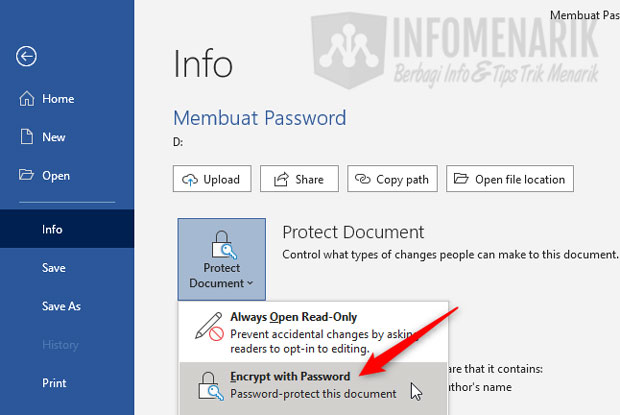
Buka dokumen yang ingin Anda kunci, lalu klik menu File di pojok kiri atas. Pilih opsi Info untuk melihat pengaturan proteksi dokumen.
Klik Protect Document dan pilih Encrypt with Password. Masukkan password baru, lalu klik OK dan konfirmasi ulang.
Simpan Dokumen dengan Password Baru
Setelah mengatur enkripsi, simpan dokumen dengan menekan Ctrl+S atau Save. Pastikan Anda mengingat password karena Word tidak menyediakan opsi pemulihan.
Gunakan kombinasi huruf besar, angka, dan simbol untuk membuat kata sandi yang aman. Hindari menggunakan tanggal lahir atau nama yang mudah ditebak.
Cara Menghapus Password di Word
Jika Anda ingin menghapus proteksi, ulangi langkah ke menu File dan Info. Pilih Protect Document lalu Encrypt with Password.
Kosongkan kolom password, klik OK, lalu simpan dokumen. Fitur ini berguna saat dokumen sudah tidak memerlukan pengamanan tambahan.
Tips Keamanan Dokumen Word Lainnya
Selain mengubah password, Anda bisa membatasi akses dengan fitur Mark as Final. Fitur ini memberi tahu pembaca bahwa dokumen sudah final dan tidak boleh diedit.
Untuk kerja kolaboratif, gunakan Restrict Editing agar hanya bagian tertentu yang bisa diubah. Ini membantu menjaga format tetap konsisten tanpa mengganggu isi utama.
Jika Anda sering berbagi dokumen, pertimbangkan untuk menyimpan file sebagai PDF setelah mengatur password. Cara ini memudahkan pengiriman tanpa mengurangi keamanan.
Jangan lupa untuk selalu memperbarui password secara berkala, mirip seperti cara mengganti password WiFi pada modem. Kebiasaan ini mencegah akses tidak sah dari orang yang pernah melihat kata sandi lama.
Beberapa pengguna juga menambahkan tanda tangan digital untuk memverifikasi keaslian dokumen. Ini sangat berguna untuk dokumen resmi atau kontrak bisnis.
Jika Anda mengalami masalah saat membuka file terproteksi, coba gunakan fitur Recovery dari Word. Namun, cara ini jarang berhasil jika password terlalu kompleks.
Kesimpulan
Mengubah password di Word adalah langkah sederhana namun penting untuk menjaga kerahasiaan data. Dengan mengikuti langkah di atas, Anda bisa melakukannya tanpa bantuan ahli.
Selalu gunakan kata sandi yang kuat dan simpan di tempat aman. Jika lupa, dokumen Anda mungkin tidak bisa diakses kembali, jadi berhati-hatilah saat menetapkan password baru.

Tinggalkan Balasan