
Disiarkan oleh – Artikel seputar cara ubah PDF agar tidak bisa diubah jadi word bisa anda temukan disini. Dokumen PDF sering kali menjadi pilihan utama untuk berbagi file karena formatnya yang stabil. Namun, banyak orang ingin melindungi isi dokumen agar tidak mudah disalin atau diedit. Artikel ini akan membahas cara ubah PDF agar tidak bisa diubah jadi Word secara efektif.
Mengapa Perlu Melindungi File PDF?
File PDF yang tidak dilindungi bisa dengan mudah diubah menjadi Word menggunakan berbagai alat online. Hal ini berisiko jika dokumen berisi data penting seperti kontrak, skripsi, atau laporan keuangan.
Dengan mengunci file PDF, Anda memastikan bahwa orang lain tidak dapat menyalin teks, mengedit gambar, atau mengubah tata letak dokumen. Perlindungan ini sangat penting untuk menjaga keaslian dan integritas dokumen.
Metode 1: Menggunakan Fitur Sandi di Adobe Acrobat
Adobe Acrobat Pro adalah perangkat lunak paling umum untuk mengamankan PDF. Anda dapat mengatur kata sandi agar file hanya bisa dibuka oleh orang tertentu.
Langkah-langkahnya:
- Buka file PDF di Adobe Acrobat Pro.
- Pilih menu Tools, lalu klik Protect atau Lindungi.
- Pilih Encrypt with Password dan centang opsi Restrict editing and printing.
- Masukkan kata sandi dua kali, lalu simpan perubahan.
Setelah disimpan, file PDF tidak bisa diubah menjadi Word tanpa memasukkan sandi yang benar. Cara ini sangat efektif untuk mencegah manipulasi dokumen.
Metode 2: Menggunakan Layanan Online Gratis
Jika tidak memiliki Adobe Acrobat, Anda bisa memanfaatkan situs web seperti Smallpdf atau iLovePDF. Layanan ini menawarkan fitur penguncian PDF secara gratis tanpa perlu instalasi.
Langkah-langkahnya:
- Kunjungi situs Smallpdf atau iLovePDF melalui browser.
- Unggah file PDF yang ingin dilindungi.
- Pilih opsi Protect PDF, lalu buat kata sandi.
- Klik Protect dan unduh file yang sudah terkunci.
Pastikan Anda menggunakan layanan yang terpercaya agar file tidak disalahgunakan. Sebaiknya hindari mengunggah dokumen yang sangat sensitif ke platform online gratis.
Metode 3: Mengubah PDF Menjadi Gambar
Alternatif lain adalah mengonversi setiap halaman PDF menjadi gambar seperti JPG atau PNG. Dengan begitu, teks tidak lagi bisa diseleksi atau disalin.
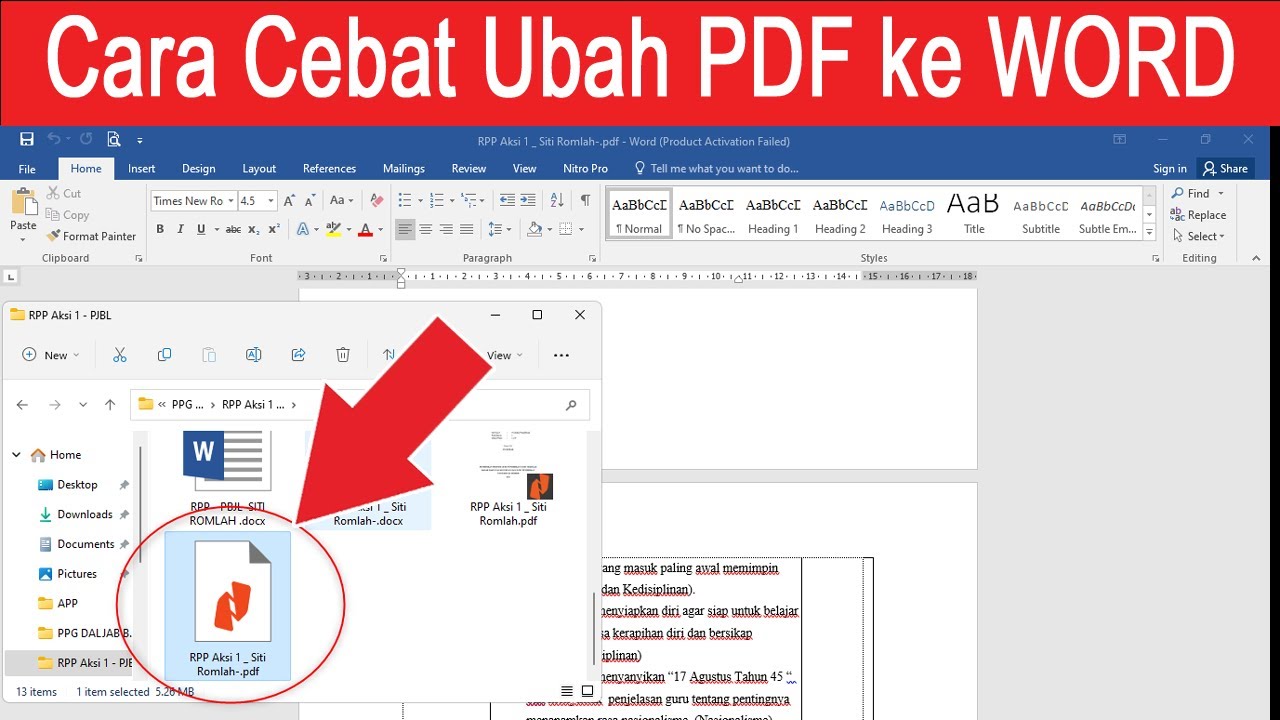
Anda bisa menggunakan aplikasi seperti Microsoft Print to PDF atau alat online untuk mengubah PDF menjadi gambar. Setelah menjadi gambar, gabungkan kembali menjadi PDF menggunakan alat penggabung.
Metode ini menghasilkan file yang benar-benar tidak bisa diubah menjadi Word, namun ukuran file mungkin menjadi lebih besar. Ini cocok untuk dokumen yang hanya perlu dibaca, bukan diedit.
Metode 4: Menggunakan Google Docs sebagai Perantara
Cara lain adalah dengan mengunggah PDF ke Google Drive lalu membukanya dengan Google Docs. Setelah itu, unduh kembali sebagai PDF dengan pengaturan yang lebih ketat.
Namun, perlu diingat bahwa metode ini tidak sepenuhnya mengunci file. Seseorang yang memiliki akses ke Google Docs masih bisa menyalin teks jika izinnya dibuka.
Untuk perlindungan maksimal, lebih baik gunakan sandi atau konversi ke gambar daripada bergantung pada Google Docs.
Tips Tambahan untuk Mencegah Konversi
- Hapus metadata PDF yang mungkin berisi informasi tersembunyi.
- Gunakan font yang tidak umum agar hasil konversi menjadi Word tidak rapi.
- Periksa kembali pengaturan keamanan setelah menyimpan file.
- Simpan salinan asli di tempat aman untuk berjaga-jaga.
Dengan menerapkan tips di atas, Anda bisa meminimalkan risiko dokumen diubah tanpa izin. Perlindungan berlapis selalu lebih baik daripada satu metode saja.
Kesimpulan
Mengubah PDF agar tidak bisa diubah menjadi Word membutuhkan langkah-langkah yang tepat sesuai kebutuhan Anda. Mulai dari penggunaan sandi di Adobe Acrobat, layanan online, hingga konversi menjadi gambar, semua bisa menjadi solusi.
Pilih metode yang paling praktis dan aman untuk dokumen Anda. Dengan melindungi file PDF, Anda menjaga kredibilitas dan keaslian dokumen dari penyalahgunaan.

Tinggalkan Balasan