
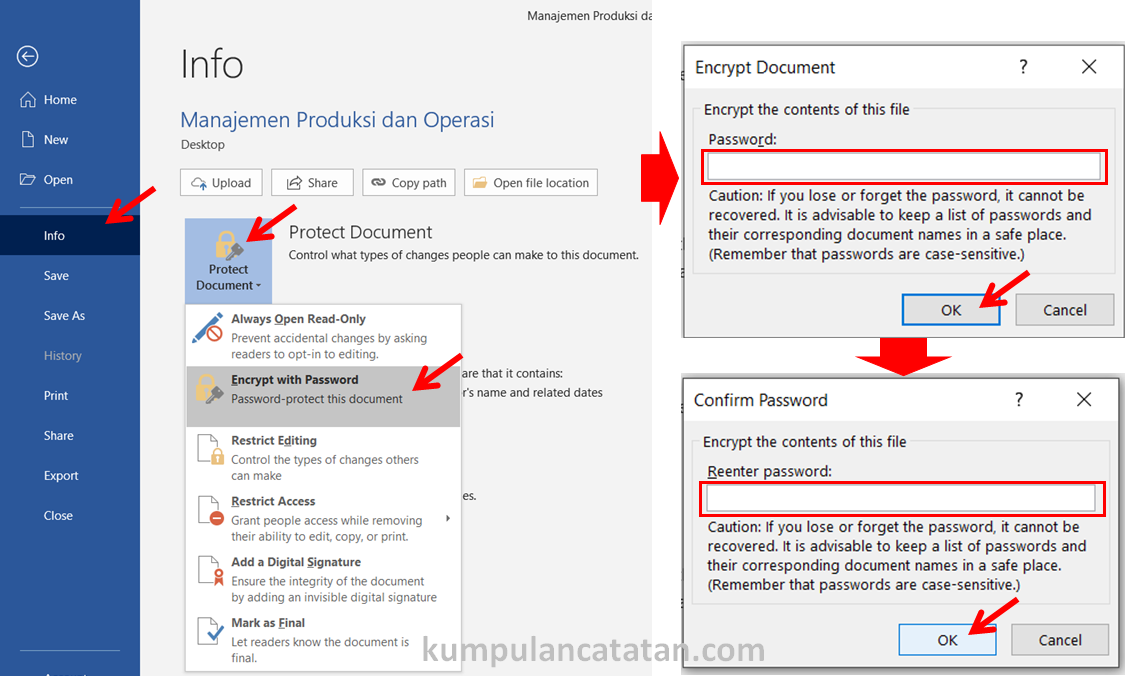
Disiarkan oleh – Artikel seputar cara mengatasi file word perubahan tidak bisa di save bisa anda temukan disini. Mengalami kendala saat dokumen tidak bisa disimpan tentu sangat menghambat produktivitas kerja di tahun 2026 ini. Masalah ini sering kali membuat pengguna merasa bingung karena pekerjaan penting tampak terancam hilang begitu saja.
Penyebab Utama Dokumen Terkunci
Salah satu penyebab paling umum adalah status lisensi perangkat lunak yang sudah kedaluwarsa atau tidak aktif. Ketika lisensi tidak valid, sistem secara otomatis akan mengunci fungsi penyuntingan dan penyimpanan dokumen.
Selain itu, dokumen yang diunduh dari internet terkadang memiliki fitur proteksi bawaan. Anda mungkin perlu melakukan langkah khusus jika sedang membuka Microsoft Word agar akses penuh dapat kembali diperoleh.
Memeriksa Pengaturan Izin Dokumen
Langkah awal yang harus dilakukan adalah memeriksa apakah dokumen tersebut memiliki proteksi kata sandi. Terkadang, pemilik dokumen sengaja memberikan batasan akses agar isi file tidak bisa diubah oleh sembarang orang.
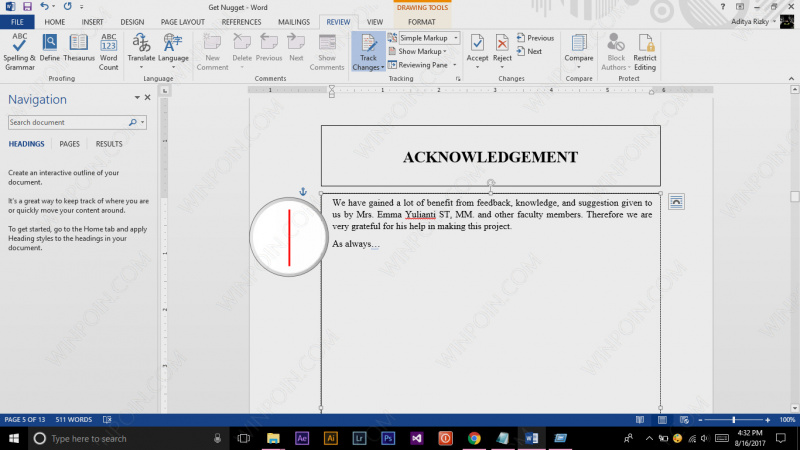
Anda dapat mengeceknya melalui menu tinjauan untuk melihat status proteksi yang aktif. Jika akses diizinkan, pastikan untuk mematikan mode pembatasan penyuntingan agar perubahan bisa disimpan kembali.
Solusi Mengatasi Error Selection Locked
Jika muncul pesan peringatan bahwa seleksi terkunci, hal ini sering kali berarti dokumen berada dalam mode baca saja. Jangan panik karena Anda bisa mencoba untuk membuka kembali program atau melakukan restart pada komputer.
Jika masalah belum teratasi, cobalah menggunakan cara mengubah file pdf ke word terlebih dahulu sebagai opsi cadangan. Memindahkan data ke dokumen baru yang bersih sering kali menjadi solusi teknis paling efektif.
Teknik Mengelola Dokumen yang Efisien
Manajemen dokumen yang baik akan membantu Anda menghindari masalah penyimpanan di masa depan. Misalnya, jika Anda perlu menggabungkan beberapa laporan, lakukanlah cara menggabungkan file word agar format tetap terjaga dengan rapi.
Pastikan juga untuk selalu menyimpan dokumen dalam format terbaru agar kompatibilitas tetap terjaga. Jika Anda memiliki banyak halaman yang berantakan, pelajari juga cara memindahkan halaman di word agar susunannya lebih terstruktur dan tidak membebani sistem.
Pentingnya Lisensi Resmi dan Pembaruan
Memastikan bahwa perangkat lunak yang Anda gunakan selalu terbarui adalah cara terbaik untuk mencegah eror. Menggunakan versi original akan memberikan stabilitas tinggi dan fitur keamanan yang lebih baik bagi pengguna.
Jangan ragu untuk menghubungi layanan pelanggan resmi jika kendala teknis terus berlanjut. Mereka memiliki perangkat perbaikan yang dapat memulihkan fungsi penyimpanan dokumen Anda secara profesional.
Kesimpulan
Mengatasi file Word yang tidak bisa disimpan sebenarnya cukup mudah jika Anda mengetahui langkah dasar yang benar. Mulailah dengan memeriksa status lisensi, izin dokumen, hingga melakukan pembaruan pada aplikasi.
Dengan menjaga perangkat lunak tetap resmi dan terkelola dengan baik, hambatan dalam mengetik atau menyimpan data tidak akan lagi mengganggu alur kerja Anda. Tetaplah produktif dengan dokumen yang aman dan terorganisir di tahun 2026.

Tinggalkan Balasan