
Disiarkan oleh – Artikel seputar mengubah tulisan dari suara ke tulisan di Word bisa anda temukan disini. Di era digital 2026, kemampuan mengubah tulisan dari suara ke tulisan di Word menjadi kebutuhan penting bagi profesional dan pelajar. Artikel ini memberikan panduan praktis langkah demi langkah untuk memanfaatkan fitur dikte secara optimal.
1. Persiapan Perangkat dan Lingkungan
Pastikan komputer atau laptop Anda memiliki mikrofon yang berfungsi dengan baik, baik berupa built‑in maupun eksternal. Mikrofon yang jelas akan mengurangi kesalahan transkripsi dan mempercepat proses penulisan.
Selain hardware, pastikan sistem operasi dan Microsoft Office terbaru terinstal untuk mengakses fitur dikte terbaru. Pembaruan rutin menjamin kompatibilitas dan keamanan data suara Anda.
Checklist Persiapan
- Periksa koneksi mikrofon dan pastikan tidak ada noise berlebih.
- Perbarui Windows atau macOS ke versi terbaru.
- Instal atau perbarui Microsoft Office 2026.
- Aktifkan layanan suara di pengaturan sistem.
- Siapkan ruang kerja yang tenang dan minim gangguan.
2. Mengaktifkan Fitur Dikte di Microsoft Word
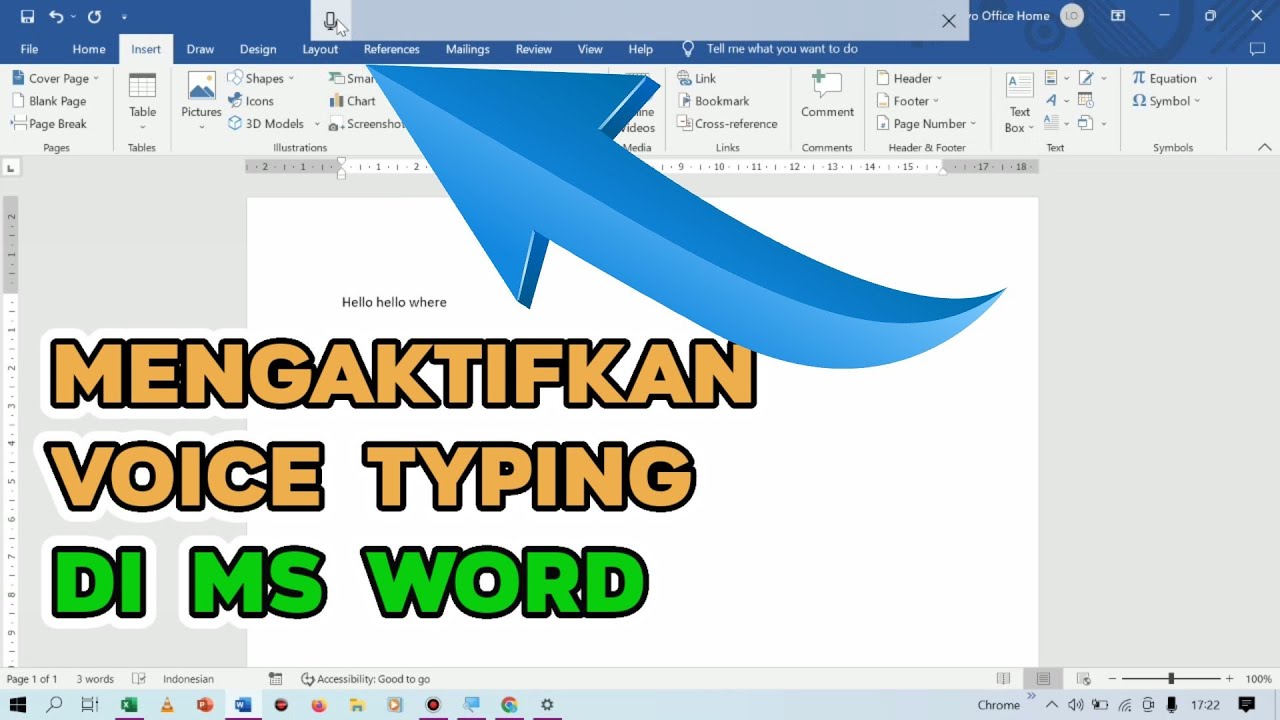
Buka aplikasi Microsoft Word, lalu pilih tab “Home” dan klik ikon mikrofon yang terletak di sebelah kanan pita menu. Ikon ini menandakan bahwa fitur dikte siap untuk digunakan.
Jika ikon tidak muncul, masuk ke “File → Options → Customize Ribbon” dan pastikan “Dictate” tercentang pada daftar perintah utama. Setelah diaktifkan, Anda dapat mulai berbicara langsung ke dokumen.
Pengaturan Bahasa dan Akurasi
Pilih bahasa Indonesia pada menu dropdown yang berada di sebelah ikon mikrofon untuk memastikan pengenalan suara sesuai dengan aksen lokal. Pilihan bahasa yang tepat meningkatkan tingkat keberhasilan transkripsi.
Sesuaikan tingkat akurasi dengan mengaktifkan opsi “Enhanced Speech” bila tersedia; fitur ini memanfaatkan AI untuk memperbaiki kesalahan ejaan secara real‑time. Pengaturan ini cocok untuk dokumen teknis yang memerlukan ketelitian tinggi.
3. Strategi Merekam Suara yang Jelas
Tempatkan mikrofon sekitar 15‑20 cm dari mulut dan berbicaralah dengan intonasi yang stabil. Jarak yang konsisten membantu algoritma mengenali kata secara akurat.
Gunakan kecepatan bicara yang moderat, hindari mengucapkan terlalu cepat atau terlalu lambat, karena kedua ekstrem dapat menurunkan kualitas hasil transkripsi. Latihan ringan sebelum merekam dapat meningkatkan konsistensi.
Tips Praktis
- Matikan notifikasi atau suara sistem selama proses dikte.
- Gunakan kalimat pendek dan jelas untuk meminimalkan kebutuhan revisi.
- Berhenti sejenak setelah setiap paragraf untuk memberi waktu sistem memproses suara.
- Manfaatkan fungsi “Pause” bila Anda perlu berpikir atau mencari data tambahan.
4. Mengedit Hasil Transkripsi di Word
Setelah selesai berbicara, Word secara otomatis menandai kata yang tidak dikenali dengan garis merah. Klik kanan pada kata tersebut untuk melihat saran perbaikan yang disediakan AI.
Gunakan fitur “Find & Replace” untuk mengganti istilah khusus atau singkatan yang sering muncul, sehingga dokumen menjadi lebih konsisten dan profesional. Proses ini dapat dilakukan dalam hitungan detik dengan shortcut yang tepat.
5. Optimasi Produktivitas dengan Shortcut dan Add‑in
Tekan “Ctrl + Shift + S” untuk mengaktifkan atau menonaktifkan mode dikte secara cepat tanpa harus mengklik ikon. Shortcut ini mempercepat alur kerja, terutama saat berpindah antara menulis dan mengedit.
Instal add‑in seperti “Dictate Pro” atau “SpeechKit” untuk menambah fitur seperti penyesuaian vocabularies khusus industri. Add‑in ini memberikan kontrol lebih besar atas hasil akhir transkripsi.
Kesimpulan
Dengan mengikuti langkah persiapan perangkat, mengaktifkan fitur dikte, serta menerapkan strategi rekaman yang tepat, mengubah tulisan dari suara ke tulisan di Word menjadi proses yang cepat dan akurat. Manfaatkan shortcut dan add‑in untuk meningkatkan produktivitas, sehingga Anda dapat menghasilkan dokumen berkualitas tinggi dalam waktu singkat.

Tinggalkan Balasan