
Disiarkan oleh – Artikel seputar cara ubah PDF ke Word di laptop online bisa anda temukan disini. mengubah file PDF menjadi dokumen Word sering kali dibutuhkan saat kita ingin mengedit teks atau tabel di dalamnya. Proses ini kini bisa dilakukan secara online tanpa perlu menginstal aplikasi tambahan di laptop. Berikut ini adalah panduan lengkap cara ubah PDF ke Word di laptop online dengan berbagai metode terbaik.
Keunggulan Menggunakan Konverter PDF ke Word Online
Layanan konverter online menawarkan kemudahan akses karena hanya membutuhkan browser dan koneksi internet. Anda tidak perlu mengunduh perangkat lunak berat yang memakan ruang penyimpanan di laptop.
Selain itu, sebagian besar alat online gratis untuk penggunaan dasar dengan hasil yang cukup akurat. Proses konversi biasanya berlangsung cepat, bahkan untuk file berukuran besar sekalipun.
keamanan file saat Konversi Online
Banyak pengguna khawatir tentang keamanan data saat mengunggah dokumen ke situs pihak ketiga. Untuk mengatasi hal ini, pilihlah layanan yang menawarkan enkripsi dan penghapusan otomatis file setelah proses selesai.
Pastikan juga Anda membaca kebijakan privasi dari situs konverter yang digunakan agar dokumen sensitif tetap terlindungi. Hindari mengunggah file yang mengandung informasi pribadi yang sangat rahasia ke layanan yang tidak terpercaya.
Langkah Mudah Mengubah PDF ke Word dengan Situs Populer
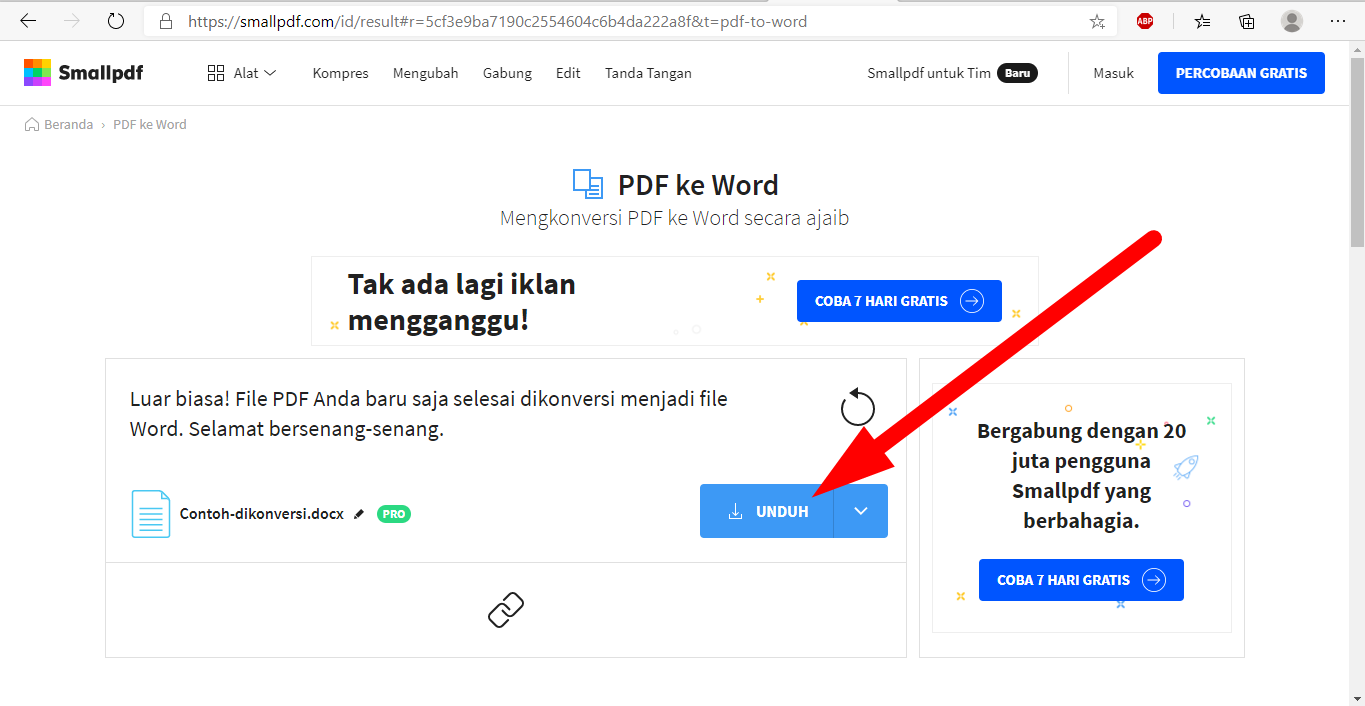
Ada banyak situs yang menyediakan fitur ubah PDF ke Word secara gratis, seperti Smallpdf, iLovePDF, dan Adobe Acrobat Online. Cara penggunaannya hampir sama dan sangat sederhana untuk diikuti oleh pemula.
Berikut adalah langkah-langkah umum yang bisa Anda praktikkan di laptop dengan mudah.
- Buka situs konverter pilihan Anda, misalnya iLovePDF atau Smallpdf.
- Klik tombol pilih file untuk mengunggah dokumen PDF dari laptop.
- Tunggu proses unggah selesai, lalu klik tombol konversi atau ubah ke Word.
- Setelah proses selesai, unduh file Word yang sudah jadi ke perangkat Anda.
Metode ini merupakan cara convert PDF ke Word yang paling praktis karena tidak memerlukan registrasi akun terlebih dahulu. Namun, beberapa situs mungkin membatasi ukuran file untuk pengguna gratis.
Menggunakan Google Drive sebagai Alternatif
Google Drive juga bisa menjadi solusi untuk memindahkan PDF ke Word secara online tanpa aplikasi tambahan. Anda hanya perlu mengunggah file ke Google Drive, lalu membukanya dengan Google Docs.
Setelah terbuka di Google Docs, Anda bisa mengedit teks secara langsung dan menyimpannya dalam format Word. Caranya dengan memilih menu File, lalu Unduh sebagai, dan pilih Microsoft Word (.docx).
Metode ini sangat berguna jika Anda sudah terbiasa menggunakan ekosistem Google dan ingin menghindari situs pihak ketiga.
Tips Mengoptimalkan Hasil Konversi PDF ke Word
Tidak semua hasil konversi sempurna, terutama jika PDF berisi banyak gambar, kolom, atau font yang tidak standar. Agar hasilnya rapi, pastikan PDF asli memiliki kualitas teks yang jelas dan tidak buram.
Jika PDF berasal dari hasil scan, sebaiknya gunakan fitur OCR (Optical Character Recognition) yang tersedia di beberapa layanan berbayar. Fitur ini mampu mengenali teks dari gambar dan mengubahnya menjadi teks yang dapat diedit.
Selalu periksa kembali hasil konversi untuk memastikan tidak ada bagian yang berantakan atau hilang. Anda bisa memperbaiki tata letak secara manual di Word setelah proses selesai.
Alternatif untuk File PDF yang Terlalu Besar
Jika file PDF berukuran sangat besar, beberapa konverter online mungkin gagal memprosesnya. Anda bisa memecah file menjadi beberapa bagian terlebih dahulu menggunakan alat pemisah PDF online.
Setelah itu, konversi setiap bagian secara terpisah lalu gabungkan kembali di Word. Cara ini juga membantu mempercepat proses dan mengurangi risiko error.
Kesimpulan
Mengubah PDF ke Word di laptop secara online adalah solusi tercepat dan paling praktis untuk kebutuhan editing dokumen. Dengan mengikuti langkah-langkah di atas, Anda bisa mendapatkan file Word yang siap diedit dalam hitungan menit.
Pilihlah layanan yang sesuai dengan kebutuhan dan selalu perhatikan keamanan data Anda. Semoga panduan cara mengubah PDF ke Word ini bermanfaat dan memudahkan pekerjaan harian Anda.

Tinggalkan Balasan