
Disiarkan oleh – Artikel seputar cara mengatasi word yang prin preview berubah nomer halaman bisa anda temukan disini. Mengalami kendala saat mencetak dokumen Microsoft Word seringkali menjadi masalah yang membingungkan bagi banyak pengguna. Salah satu keluhan yang paling sering muncul adalah cara mengatasi word yang prin preview berubah nomer halaman saat akan dicetak.
Permasalahan ini biasanya terjadi karena adanya ketidakselarasan antara section dokumen dan pengaturan print. Artikel ini akan membantu Anda memahami langkah-langkah praktis untuk memastikan nomor halaman tetap konsisten dan rapi.
Penyebab Utama Ketidaksinkronan Nomor Halaman
Seringkali, masalah muncul ketika Anda menggunakan fitur section break untuk membagi format dokumen yang berbeda dalam satu file. Kondisi ini membuat penomoran halaman menjadi terbagi ke dalam bagian-bagian spesifik yang tidak terbaca secara otomatis oleh sistem cetak.
Penyebab lain yang cukup umum adalah pengaturan Link to Previous yang tidak aktif atau terputus pada bagian header dan footer. Ketika fitur ini tidak terhubung, Word cenderung menganggap setiap section sebagai dokumen baru yang memulai penomoran dari awal kembali.
Langkah Memperbaiki Penomoran yang Bermasalah
Langkah pertama yang harus Anda lakukan adalah memeriksa pengaturan section pada dokumen tersebut. Anda bisa melakukan cara memberikan nomor halaman pada word dengan memastikan fitur Link to Previous sudah aktif di tab Design saat Anda membuka mode header atau footer.
Jika masalah masih berlanjut, pastikan Anda memeriksa centang pada opsi Different First Page. Terkadang, centang ini aktif secara tidak sengaja sehingga menyembunyikan nomor pada halaman pertama dokumen yang sedang Anda kerjakan.
Memastikan Format Halaman Tetap Konsisten
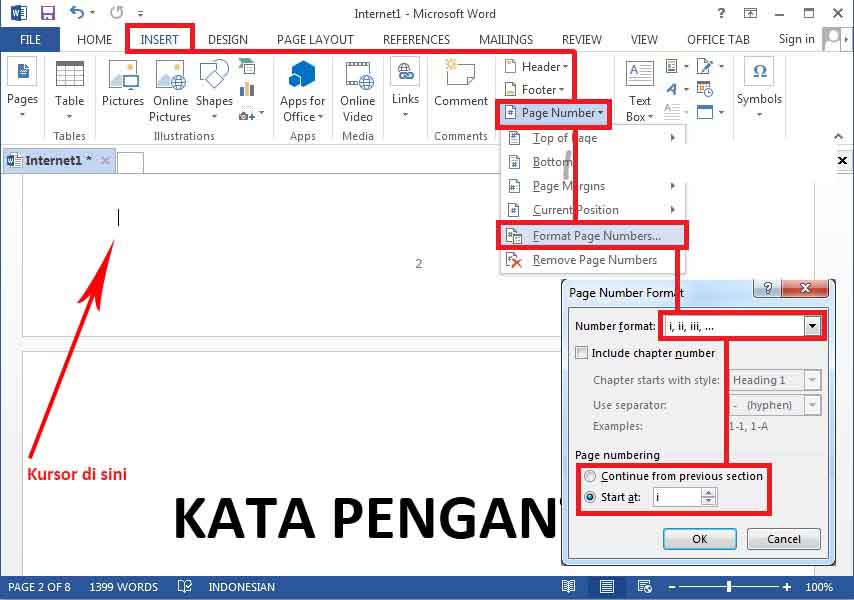
Anda perlu memverifikasi apakah format angka sudah benar melalui menu Page Number Format. Di sana, Anda bisa mengatur apakah penomoran ingin dimulai dari angka satu atau melanjutkan urutan dari section sebelumnya.
Penting juga untuk melakukan langkah dalam membuat nomor halaman secara otomatis di word dengan benar agar tidak terjadi tumpang tindih. Pastikan posisi peletakan nomor, baik di atas maupun di bawah, sudah seragam di seluruh bagian dokumen agar hasil cetak tidak berantakan.
Teknik Cetak Berdasarkan Section
Ketika Anda ingin mencetak halaman tertentu namun penomorannya kacau, Anda bisa menggunakan bantuan status bar di sudut kiri bawah layar. Klik kanan pada area tersebut dan pastikan menu Formatted Page Number dan Section tercentang.
Dengan cara ini, Anda akan mengetahui identitas spesifik halaman tersebut, misalnya p2s8 yang berarti page 2 pada section 8. Kode ini sangat membantu saat Anda hendak melakukan print manual agar hasilnya sesuai dengan yang diharapkan.
Tips Mengatasi Kendala Saat Print Preview
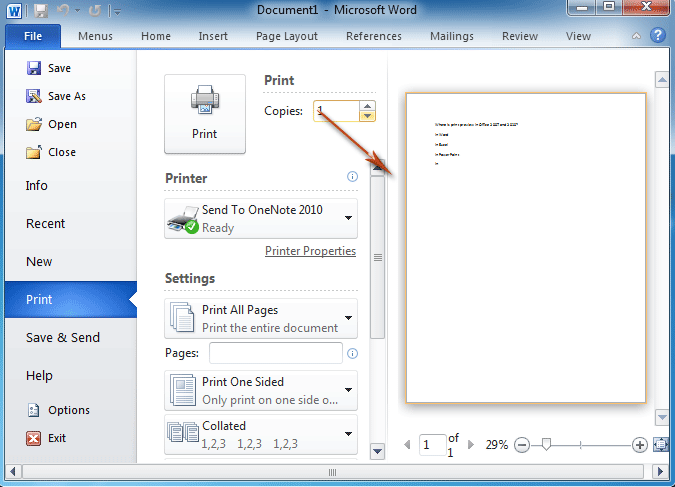
Sebelum menekan tombol print, selalu luangkan waktu untuk mengecek dokumen melalui mode pratinjau. Jika di sana nomor halaman terlihat berubah atau menghilang, segera periksa apakah ada elemen gambar atau teks yang menutupi area header dan footer.
Anda juga bisa mencoba untuk menghapus nomor halaman yang ada dan melakukan cara menghapus nomor halaman di word terlebih dahulu. Setelah semua bersih, Anda bisa memasukkannya kembali secara perlahan untuk memastikan setiap section terhubung dengan baik.
Kesimpulan
Mengelola dokumen yang kompleks memang membutuhkan ketelitian ekstra pada setiap fitur section dan penomoran. Dengan memahami cara mengatasi word yang prin preview berubah nomer halaman, Anda tidak perlu lagi merasa panik saat harus mencetak dokumen penting.
Selalu periksa koneksi antar section dan pastikan pengaturan printer sesuai dengan identitas halaman yang dituju. Dengan langkah yang sistematis, dokumen skripsi atau laporan Anda akan tercetak dengan rapi dan profesional sesuai dengan kebutuhan tahun 2026 ini.

Tinggalkan Balasan