
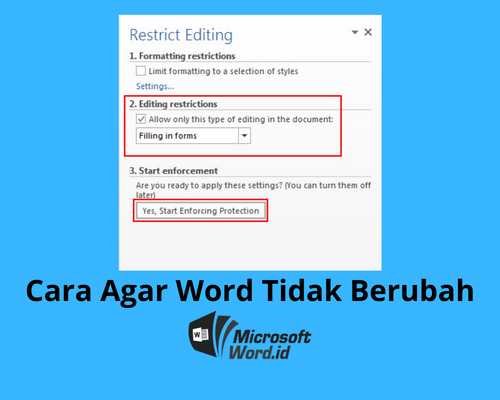
Disiarkan oleh – Artikel seputar cara mengatasi tampilan word pada file yang berubah bisa anda temukan disini. Mengalami masalah pada tata letak dokumen yang tiba-tiba berantakan saat dikerjakan sering kali membingungkan pengguna. Fenomena ini biasanya disebabkan oleh karakter tersembunyi atau pengaturan format yang tidak sengaja tertekan sehingga menyebabkan cara mengatasi tampilan word pada file yang berubah menjadi tantangan tersendiri.
Memahami Karakter Tersembunyi di Balik Dokumen
Penyebab paling umum dari pergeseran tampilan dokumen adalah karakter pemformatan yang tidak terlihat oleh mata telanjang. Anda perlu mengaktifkan fitur Paragraph Marks agar bisa melihat simbol tersembunyi tersebut.
Klik ikon berbentuk P terbalik pada menu Home untuk memunculkan tanda tersebut di lembar kerja Anda. Dengan cara ini, Anda bisa melihat apakah ada banyak spasi atau pemisah halaman yang menyebabkan tampilan menjadi tidak rapi.
Trik Menghapus Halaman Kosong yang Membandel
Halaman kosong di tengah atau akhir dokumen sering kali disebabkan oleh pemisahan bab yang tidak sempurna. Jika Anda ingin merapikan dokumen, terkadang perlu melakukan teknik cara menghapus halaman di word yang tidak bisa dihapus dengan cara manual biasa.
Anda dapat mencoba mengecilkan ukuran font pada tanda paragraf di halaman tersebut menjadi angka 1. Langkah ini akan memaksa teks kembali ke halaman sebelumnya dan menghilangkan ruang kosong yang mengganggu.
Mengelola Struktur Dokumen yang Kompleks
Bagi Anda yang sedang menyusun laporan panjang, seringkali diperlukan pengaturan yang lebih mendalam terkait struktur halaman. Salah satu kebutuhan yang sering muncul adalah bagaimana cara membuat dokumen word menjadi 2 bagian secara rapi.
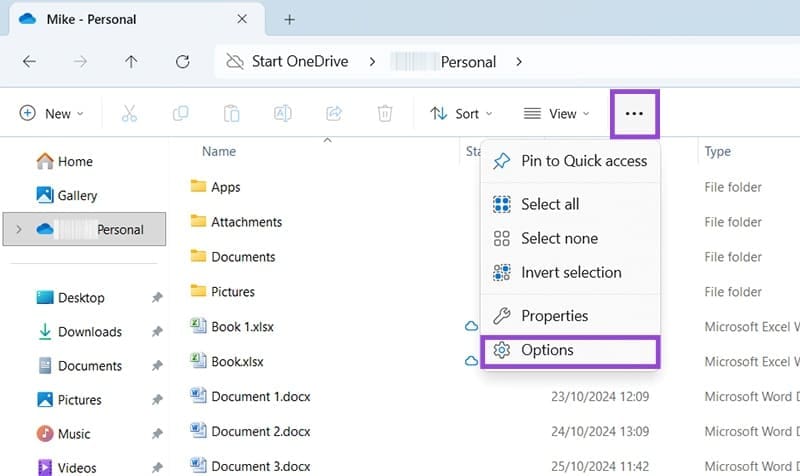
Gunakan fitur Break yang terdapat pada tab Layout untuk memisahkan section dengan tepat. Pengaturan ini akan membantu Anda mengontrol format header atau orientasi kertas secara berbeda dalam satu file yang sama.
Optimasi File dan Integrasi Data
Seringkali pengguna perlu menyatukan beberapa dokumen menjadi satu kesatuan yang utuh untuk keperluan pelaporan. Anda bisa memanfaatkan teknik cara menggabungkan file word menjadi satu agar tidak perlu repot melakukan copy-paste secara manual.
Selain itu, terkadang kita perlu mengubah format dokumen ke bentuk gambar untuk keperluan distribusi tertentu. Memahami langkah cara mengubah word ke jpg dapat membantu Anda menjaga privasi teks sekaligus mempermudah pembagian file di media sosial atau platform lainnya.
Tabel Perbandingan Masalah Format
| Masalah | Penyebab | Solusi |
|---|---|---|
| Halaman kosong | Paragraph marks | Hapus simbol ¶ |
| Teks berantakan | Margin tidak sesuai | Atur ulang page setup |
| Format section | Page break otomatis | Gunakan fitur draft view |
Kesimpulan
Menguasai fitur-fitur dasar pada Microsoft Word sangat penting agar Anda tidak panik saat tata letak dokumen berubah. Dengan memahami fungsi karakter tersembunyi dan teknik pengaturan format yang benar, Anda dapat mengelola dokumen dengan lebih profesional.
Teruslah berlatih menggunakan pintasan keyboard untuk meningkatkan efisiensi kerja Anda sehari-hari. Dokumen yang rapi dan terstruktur akan mencerminkan hasil kerja yang berkualitas tinggi di mata rekan kerja maupun klien.

Tinggalkan Balasan