
Disiarkan oleh – Artikel seputar cara ubah PDF 900 halaman ke Word bisa anda temukan disini. Anda memiliki file PDF berukuran 900 halaman dan ingin mengubahnya menjadi dokumen Word agar lebih mudah diedit. Artikel ini menyajikan langkah demi langkah cara ubah PDF 900 halaman ke Word dengan hasil yang tetap terjaga.
-
Langkah 1 Pilih Software Konversi yang Mendukung File Besar
Software konversi harus dapat memproses file dengan ukuran ratusan megabyte tanpa memaksa proses menjadi lambat atau gagal. Pilihan populer meliputi aplikasi desktop berlisensi serta layanan online yang menawarkan batas ukuran hingga satu gigabyte.
Pastikan program menyediakan opsi pemrosesan batch agar seluruh 900 halaman dapat diubah sekaligus, bukan satu per satu. Fitur preview hasil konversi juga penting untuk memverifikasi akurasi sebelum menyimpan dokumen akhir.
Beberapa software tambahan menyediakan teknologi OCR yang dapat mengenali teks pada PDF yang bersifat gambar, sehingga teks tetap dapat disalin dan diedit di Word. Pilih versi terbaru yang kompatibel dengan sistem operasi Windows 11 atau macOS Ventura.
-
Langkah 2 Siapkan PDF Sebelum Konversi
Lakukan pemeriksaan awal pada file PDF untuk memastikan tidak ada halaman yang rusak atau proteksi yang menghalangi proses. Jika ada password, gunakan fitur pembuka password yang disediakan oleh software pilihan.
Gunakan alat pemisah PDF untuk memecah file menjadi beberapa bagian bila perangkat Anda memiliki batas memori terbatas. Memecah menjadi segmen 200 halaman dapat mempercepat konversi tanpa mengorbankan kualitas.
Pastikan semua gambar, tabel, dan grafik berada dalam resolusi yang cukup tinggi agar tetap jelas setelah diubah menjadi format Word. Hal ini meminimalkan kebutuhan revisi pasca konversi.
-
Langkah 3 Atur Pengaturan Konversi Secara Teliti
Pilih opsi “Preserve Layout” atau “Maintain Formatting” untuk menjaga struktur dokumen asli selama proses ubah PDF ke Word. Pengaturan ini biasanya meliputi penanganan header, footer, dan nomor halaman.
Jika PDF mengandung banyak tabel, aktifkan fitur “Table Detection” agar tabel terrekonstruksi secara otomatis di dalam dokumen Word. Hal ini mengurangi kerja manual pada tahap penyuntingan.
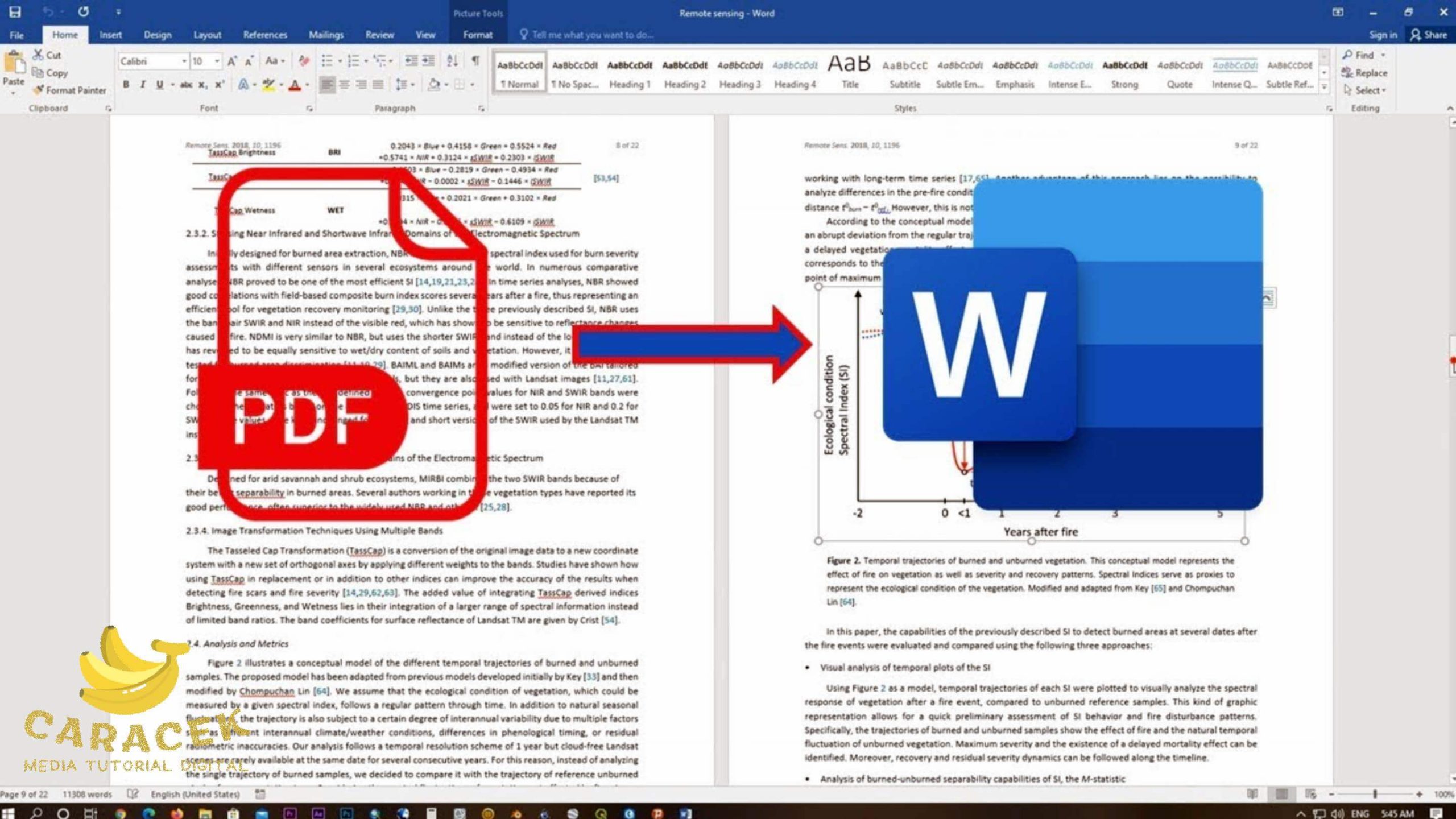
Begini 5 Pilihan Cara Mengubah PDF ke Word di Laptop dan HP – Caracek Sesuaikan tingkat kualitas OCR bila file PDF berupa scan; pilih “High Accuracy” untuk teks yang kompleks atau bahasa non‑Latin. Meskipun memakan waktu lebih lama, hasilnya akan lebih dapat diandalkan.
-
Langkah 4 Jalankan Proses Konversi dan Pantau Progres
Mulailah konversi dengan menekan tombol “Convert” setelah semua pengaturan selesai. Software biasanya menampilkan progres bar yang memperlihatkan persentase penyelesaian.
Jika proses terhenti di tengah, periksa apakah ada file yang terlalu besar atau memori komputer sudah mencapai batas maksimum. Mengurangi ukuran batch atau menambah RAM dapat menyelesaikan masalah tersebut.
Setelah konversi selesai, simpan dokumen Word pada folder yang mudah diakses dan beri nama yang mencerminkan isi, misalnya “Laporan_2026_VersiWord”. Penyimpanan terstruktur memudahkan pencarian di masa depan.
-
Langkah 5 Optimalkan Dokumen Word Hasil Konversi
Buka file Word yang baru saja dihasilkan dan lakukan pemeriksaan menyeluruh pada format teks, spasi, dan penomoran halaman. Pastikan tidak ada karakter aneh yang muncul akibat proses OCR.
Gunakan fitur “Find and Replace” untuk memperbaiki istilah yang konsisten atau menghapus placeholder yang tidak diperlukan. Langkah ini mempercepat proses finalisasi dokumen.
Terakhir, aktifkan “Track Changes” bila dokumen akan diedit bersama tim, sehingga setiap perubahan dapat dipantau dengan jelas. Simpan versi final dalam format .docx dan, bila diperlukan, ekspor kembali ke PDF untuk distribusi.
Kesimpulan
Dengan mengikuti lima langkah utama, Anda dapat mengubah PDF 900 halaman ke Word secara cepat dan aman tanpa kehilangan tata letak. Pilihan software yang tepat serta pengaturan optimal menjadi kunci utama keberhasilan proses.
Setelah dokumen berhasil dikonversi, luangkan waktu untuk memeriksa format, gambar, dan tabel agar hasil akhir sesuai harapan. Dengan teknik ini, pekerjaan editing dokumen besar menjadi jauh lebih efisien.

Tinggalkan Balasan