
Disiarkan oleh – Artikel seputar mengubah tulisan arab di Word bisa anda temukan disini. Menulis teks Arab di Microsoft Word kini dapat dilakukan dengan langkah-langkah sederhana yang disesuaikan untuk tahun 2026.
Langkah-Langkah Mengubah Tulisan Arab di Word
-
Buka Microsoft Word dan pilih tab ‘File’ untuk mengakses pengaturan. Pada menu ‘Options’, aktifkan fitur ‘Proofing’ dan centang opsi ‘Arabic‘ dalam daftar bahasa.
Setelah mengaktifkan, restart aplikasi agar perubahan diterapkan secara penuh. Langkah ini memastikan antarmuka dapat menampilkan huruf Arab dengan benar.
-
Tambahkan layout keyboard Arab melalui ‘Settings’ pada Windows. Pilih ‘Time & Language’ > ‘Language’ > ‘Add a preferred language’ dan pilih Arabic.
Setelah terpasang, beralihlah ke keyboard Arab dengan menekan tombol shortcut Windows + Space. Dengan cara ini, Anda dapat langsung mengetik huruf Arab di dalam dokumen.
-
Gunakan font seperti ‘Arial Arabic’, ‘Times New Roman’ atau ‘Traditional Arabic’ untuk hasil yang optimal. Font ini memiliki glif yang lengkap sehingga tidak ada karakter yang hilang.
Anda dapat mengubah font melalui menu ‘Home’ > ‘Font’ setelah menyorot teks Arab. Pastikan ukuran font cukup besar agar huruf terbaca jelas.
-
Klik ikon ‘Right-to-Left Text Direction’ pada toolbar ‘Paragraph’ untuk mengubah orientasi. Fitur ini memposisikan teks Arab mulai dari sisi kanan halaman.
Jika ikon tidak terlihat, tambahkan melalui ‘Customize Ribbon’ dengan memilih grup ‘Paragraph’. Pengaturan ini penting agar susunan kalimat tetap alami.
-
Pilih teks Arab, kemudian klik ‘Review’ > ‘Language’ > ‘Set Proofing Language’ dan pilih Arabic. Word akan menandai kesalahan ejaan sesuai kamus bahasa Arab.
Jika kamus tidak tersedia, unduh paket bahasa tambahan dari situs resmi Microsoft. Pemeriksaan otomatis membantu meningkatkan akurasi tulisan.
-
Buka tab ‘Insert’ dan klik ‘Symbol’ > ‘More Symbols’ untuk menemukan huruf Arab khusus. Di bagian ‘Subset’, pilih ‘Arabic’ untuk menampilkan seluruh rangkaian karakter.
Anda dapat menyimpan simbol yang sering dipakai ke dalam ‘Quick Access Toolbar’. Cara ini mempercepat penulisan tanda baca atau angka Arab.
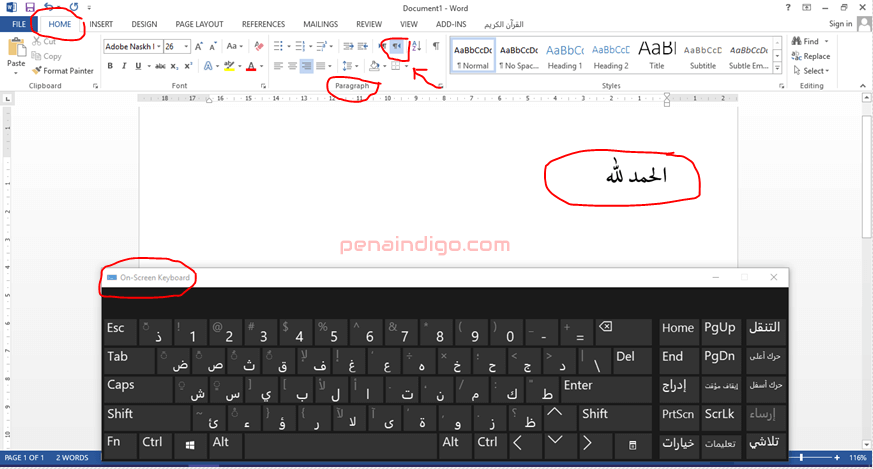
Cara Membuat Tulisan Arab di Microsoft Word Lengkap – Pena Indigo -
Gunakan ‘Line and Paragraph Spacing’ untuk menyesuaikan tinggi baris agar tidak saling menumpuk. Pengaturan ini penting terutama pada dokumen akademik atau laporan resmi.
Kombinasikan dengan opsi ‘Paragraph’ > ‘Indents and Spacing’ untuk kontrol penuh. Hasil akhir akan tampak rapi dan mudah dibaca.
-
Buat style baru dengan nama ‘Arabic Heading’ dan atur font, ukuran, serta alignment RTL. Style ini dapat diterapkan secara konsisten pada semua judul.
Simpan style di ‘Style Gallery’ agar dapat dipilih cepat pada dokumen selanjutnya. Penggunaan style meningkatkan profesionalisme tampilan.
-
Buka file lama, pilih seluruh teks, lalu ubah font dan arah teks menggunakan langkah sebelumnya. Word secara otomatis menyesuaikan format jika bahasa telah diatur.
Jika terdapat karakter yang tidak terbaca, ganti dengan simbol yang tersedia melalui ‘Insert Symbol’. Proses ini memastikan kompatibilitas dokumen lama dengan standar 2026.
-
Simpan dokumen dalam format .docx untuk mempertahankan semua pengaturan bahasa dan layout. Format ini didukung oleh hampir semua versi Word terbaru.
Jika perlu berbagi dengan pengguna non‑Microsoft, ekspor ke PDF melalui ‘Save As’. PDF akan menampilkan teks Arab persis seperti di layar.
Tips Tambahan untuk Penggunaan Arab di Word
Gunakan shortcut Ctrl+Shift+Right untuk mempercepat perubahan arah teks. Shortcut ini sangat membantu saat menulis paragraf campuran bahasa.
Manfaatkan add‑in pihak ketiga seperti ‘Arabic Keyboard’ untuk fitur prediksi kata. Add‑in tersebut dapat meningkatkan kecepatan penulisan secara signifikan.
Kesimpulan
Menguasai langkah-langkah di atas memungkinkan Anda menulis bahasa Arab di Word dengan tampilan profesional. Dengan pengaturan yang tepat, proses penulisan menjadi lebih efisien dan bebas kendala.
Terus eksplorasi fitur terbaru yang diperkenalkan Microsoft pada tahun 2026 untuk tetap up‑to‑date. Semoga panduan ini membantu meningkatkan produktivitas Anda.

Tinggalkan Balasan