
Disiarkan oleh – Artikel seputar mengubah tipe file zip ke word bisa anda temukan disini. File ZIP sering berisi kumpulan dokumen yang perlu diakses secara cepat. Mengubah tipe file ZIP ke Word memungkinkan Anda mengedit konten tanpa mengekstrak satu per satu. Artikel ini memberikan panduan lengkap untuk melakukannya dengan mudah.
Mengapa Perlu Mengubah File ZIP ke Word
Seringkali dokumen penting disimpan dalam arsip ZIP untuk menghemat ruang. Namun, ketika isi dokumen harus diedit atau dibagikan, format Word menjadi pilihan utama. Mengonversi langsung dari ZIP ke Word mengurangi langkah tambahan.
Selain meningkatkan produktivitas, konversi ini juga meminimalkan risiko kehilangan file selama proses ekstraksi. Dengan satu klik, Anda dapat membuka semua teks dalam editor Word yang familiar.
Persiapan Alat dan Software
Anda membutuhkan program ekstraksi ZIP seperti 7‑Zip atau WinRAR serta aplikasi pengolah kata Microsoft Word. Pastikan kedua aplikasi terinstal versi terbaru untuk kompatibilitas optimal.
Jika Anda berencana mengonversi dokumen PDF yang berada dalam ZIP, pertimbangkan fitur Mengubah PDF Ke Word yang tersedia di banyak konverter daring. Ini akan memudahkan proses selanjutnya.
Langkah-langkah Konversi ZIP ke Word
-
Buka file ZIP menggunakan 7‑Zip dan pilih semua dokumen yang ingin diubah. Klik kanan dan pilih “Extract to” untuk mengekstrak ke folder sementara.
-
Masuk ke folder hasil ekstraksi dan identifikasi file dengan ekstensi .doc, .docx, atau .pdf. Jika ada PDF, gunakan fitur Mengubah PDF Ke Word untuk mengubahnya terlebih dahulu.
-
Buka Microsoft Word, kemudian pilih “Open” dan arahkan ke file yang telah diekstrak. Word akan otomatis membuka dokumen dengan format yang dikenalnya.
-
Jika dokumen berformat .txt atau .rtf, pilih “Save As” dan ubah menjadi .docx untuk memastikan kompatibilitas penuh. Simpan di lokasi yang mudah diakses.
-
Setelah semua file terbuka, gunakan fitur “Select All” (Ctrl+A) dan “Copy” (Ctrl+C) untuk menggabungkan konten bila diperlukan. Tempelkan ke dokumen baru untuk menyatukan seluruh isi.
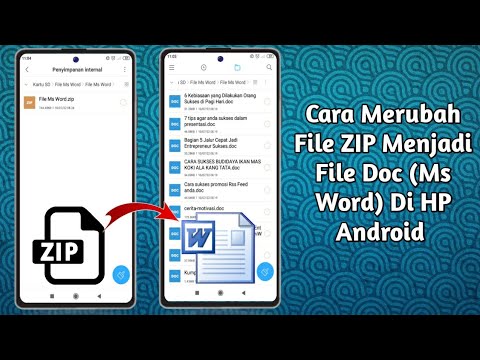
Cara Mengubah Zip Ke Word Di Hp – YouTube -
Periksa tata letak, header, dan footer pada dokumen Word yang dihasilkan. Sesuaikan ukuran kertas jika diperlukan, misalnya mengatur ke ukuran F4 melalui menu Page Layout.
-
Simpan dokumen akhir dengan nama yang jelas, misalnya “Laporan_Akhir.docx”. Pastikan penyimpanan menggunakan format .docx untuk kompatibilitas maksimum.
-
Jika Anda ingin membagikan hasil konversi, gunakan fitur “Export” atau “Save As” menjadi PDF lagi. Ini memberi fleksibilitas bagi penerima yang tidak memiliki Word.
Tips Memastikan Hasil Dokumen Word Tetap Rapi
Gunakan gaya (styles) standar Word untuk judul, subjudul, dan paragraf agar format tetap konsisten. Mengatur margin dan spasi baris dapat menghindari tampilan berantakan.
Jika dokumen asal mengandung gambar, pastikan resolusi tetap terjaga. Anda dapat Mengubah Jpg Ke PNG terlebih dahulu bila kualitas gambar penting, kemudian sisipkan ke dalam Word.
Alternatif Konversi dan Tools Tambahan
Beberapa layanan daring menawarkan konversi langsung dari ZIP ke Word tanpa ekstraksi manual. Pilih layanan yang mendukung enkripsi agar data tetap aman.
Selain itu, Anda dapat memanfaatkan skrip Python dengan pustaka zipfile dan python-docx untuk otomatisasi batch. Ini sangat berguna bagi pengguna yang harus memproses ratusan arsip.
Jika dokumen berisi latar belakang foto yang ingin diubah warnanya, gunakan teknik Mengubah Background Foto Jadi Biru sebelum menyisipkannya ke Word. Hasil visual akan lebih profesional.
Kesimpulan
Mengubah tipe file ZIP ke Word tidak lagi menjadi pekerjaan rumit berkat alat modern dan langkah terstruktur. Dengan mengikuti panduan ini, Anda dapat mengonversi, mengedit, dan membagikan dokumen secara efisien.
Manfaatkan tips tambahan seperti mengubah PDF ke Word atau mengoptimalkan gambar untuk hasil akhir yang lebih baik. Selamat mencoba konversi cepat di tahun 2026!

Tinggalkan Balasan