
Disiarkan oleh – Artikel seputar mengubah tinggi baris menggunakan langkah cepat pada word bisa anda temukan disini. Menyesuaikan tinggi baris di Microsoft Word menjadi kunci untuk menghasilkan dokumen yang rapi dan mudah dibaca. Pada tahun 2026, banyak pengguna mencari cara cepat tanpa harus menelusuri menu berulang kali. Artikel ini menyajikan panduan lengkap dengan langkah praktis.
Kenapa Tinggi Baris Penting dalam Dokumen
Tinggi baris menentukan ruang vertikal antar kalimat, sehingga memengaruhi estetika dan kejelasan teks. Jika terlalu rapat, mata pembaca cepat lelah; jika terlalu longgar, dokumen menjadi tidak efisien.
Pengaturan yang tepat juga membantu mematuhi standar akademik atau perusahaan yang mengharuskan spasi tertentu pada laporan resmi.
Langkah Cepat Mengubah Tinggi Baris Menggunakan Shortcut
Word menyediakan kombinasi tombol yang mempercepat perubahan tinggi baris tanpa membuka dialog panjang.
- Tekan
Ctrl + Auntuk memilih seluruh teks. - Tekan
Alt + H, laluPGuntuk membuka tab Paragraph. - Gunakan tombol panah atas atau bawah pada bidang “Line Spacing” untuk menyesuaikan nilai secara bertahap.
- Tekan
Enteruntuk menerapkan perubahan.
Setelah selesai, seluruh dokumen akan menyesuaikan tinggi baris sesuai pilihan Anda, menghemat waktu dibandingkan mengedit satu paragraf demi satu paragraf.
Pengaturan Tinggi Baris Melalui Menu Page Layout
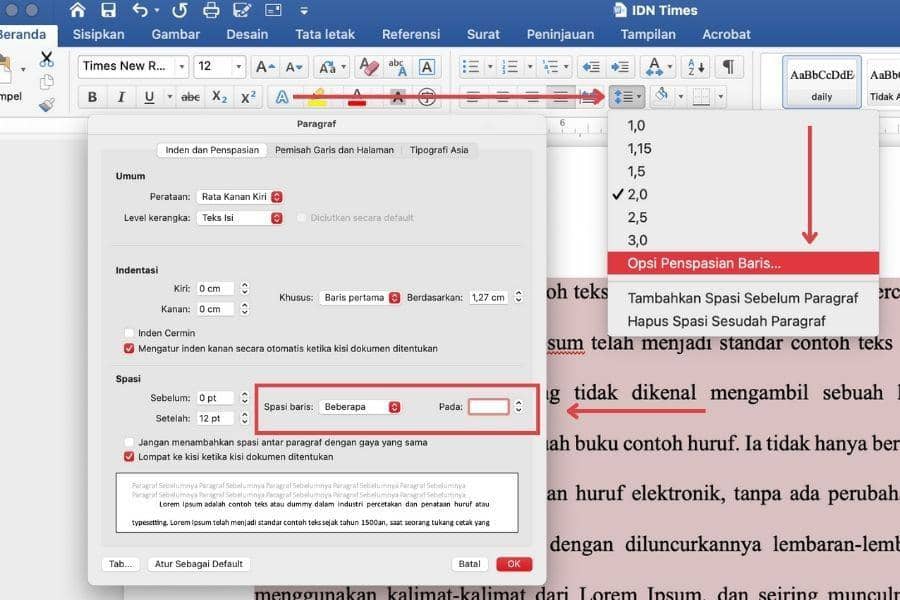
Bagi yang lebih suka visual, menu Layout menyediakan kontrol detail pada tinggi baris lewat kotak dialog Paragraph.
Pilih tab “Indents and Spacing”, lalu ubah nilai pada “Line spacing” menjadi “Exactly” dan masukkan ukuran dalam titik (pt). Pilihan ini cocok untuk dokumen yang memerlukan konsistensi tinggi, seperti formulir atau surat resmi.
Tips Tambahan: Menggabungkan Pengaturan Tinggi Baris dengan Ukuran Kertas F4
Sering mencetak dokumen pada kertas F4 memerlukan koordinasi antara tinggi baris dan ukuran halaman. Dengan menyesuaikan keduanya, Anda menghindari pemotongan teks atau ruang kosong berlebih.
Mulailah dengan menambahkan ukuran kertas F4 secara manual: buka tab Layout → Page Setup → Paper → Custom Size, lalu masukkan lebar 21,5 cm dan tinggi 33 cm.
Setelah ukuran kertas tersimpan sebagai default, kembali ke pengaturan tinggi baris dan pilih nilai yang cocok dengan margin F4, misalnya 12 pt untuk teks standar atau 14 pt untuk dokumen yang memerlukan keterbacaan lebih tinggi.
Jika dokumen sering menggunakan kombinasi ini, simpan sebagai template Word sehingga setiap kali membuka file baru, ukuran kertas dan tinggi baris otomatis terisi.
Kesimpulan
Mengubah tinggi baris di Word tidak lagi memakan waktu lama berkat shortcut keyboard dan menu Layout yang fleksibel. Menggabungkan pengaturan ini dengan ukuran kertas F4 memberikan hasil cetak yang optimal dan tampilan profesional.
Gunakan langkah-langkah di atas secara rutin, dan simpan konfigurasi favorit sebagai default atau template untuk meningkatkan produktivitas kerja Anda.

Tinggalkan Balasan